列表 #
列表 #
列表是一个将第一个子项根据数据重复绘制多次的组件
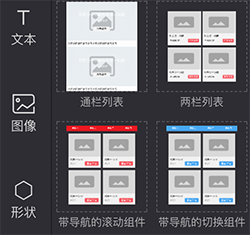
点击列表进入二级菜单,拖拽不同的列表到你想要的位置。 列表包括: 普通列表和带导航的列表。
基本设置 #
同文本
列表设置 #
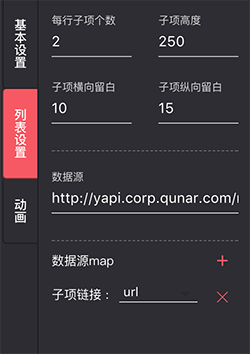
- 每行子项个数: 列表每行有几个
- 子项高度:每个子项高度,超出部分会被隐藏
- 子项横向纵向留白:列表和子项之间的留白
- 数据源 见下文
- 数据源Map 见下文
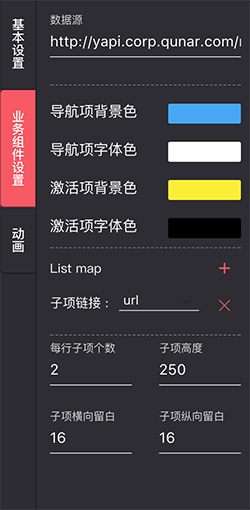 相当于是普通列表 + 导航 的设置
子项编辑模式 #
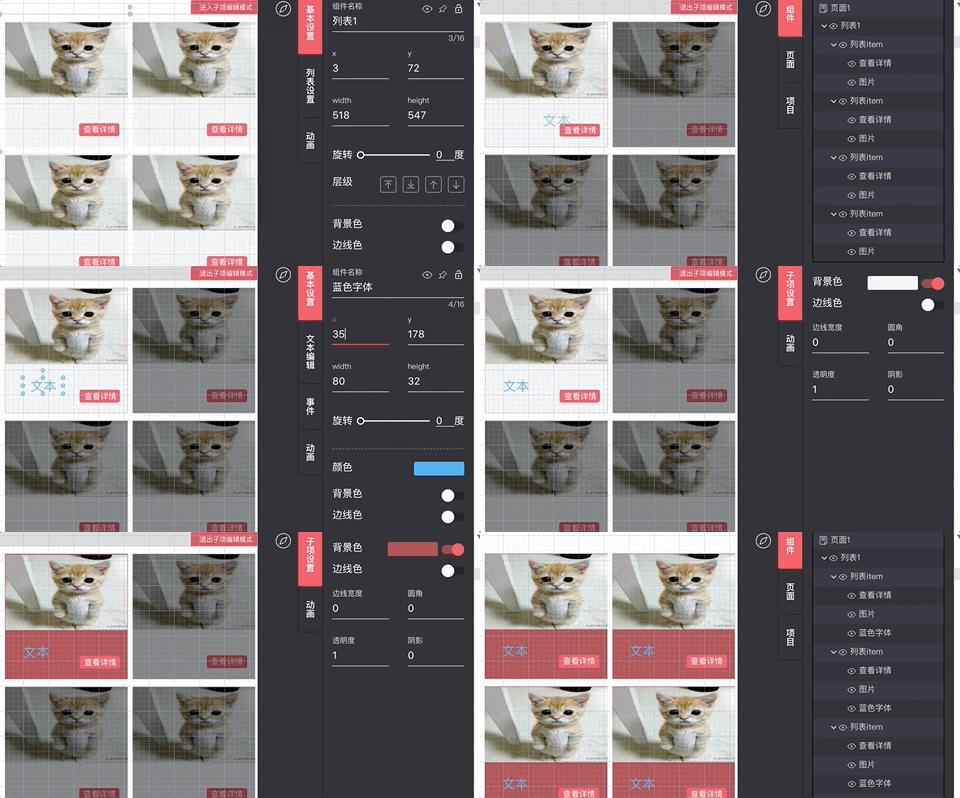
列表这类复杂组件,可进入子项编辑模式(按钮位于组件右上方),在该模式下可以添加,选中修改,和删除子组件。 列表是一个将第一个子项根据数据重复绘制多次的组件,所以只能编辑第一项
数据源及map #
如上文,列表是一个将第一个子项根据数据重复绘制多次的组件,数据源及其map决定了每项列表根据什么来渲染,您需要先增加一个符合格式的数据源,然后使用数据源map将组件和列表子项组件联系起来,即可得到一个根据数据绘制的列表。
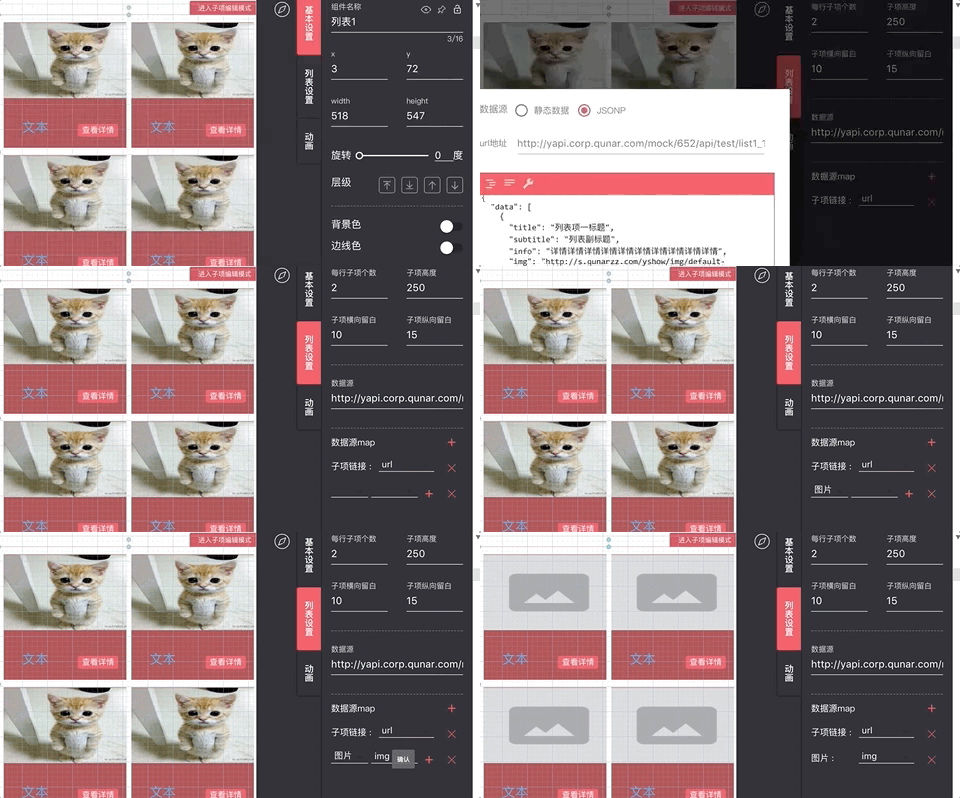
其中,数据源map中的子项链接字段,可以link一个url,这样点击子项的时候,会跳转到对应的url上去。
数据源格式 #
数据源可以是一个接口,也可以一个JSON静态数据。但都需要满足以下格式。
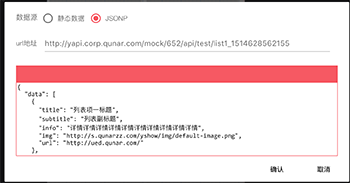
普通列表
{
  "data": [
    {
      "title": "列表项一标题",
      "subtitle": "列表副标题",
      "info": "详情详情详情详情详情详情详情详情详情详情",
      "img": "http://s.qunarzz.com/yshow/img/default-image.png",
      "url": "http://ued.qunar.com/"
    }
  ]
}
导航列表
{
  "data": [
    {
      "name": "导航一",
      "content": [
        {
          "name": "列表一Item1",
          "tag": "推荐1",
          "img": "http://s.qunarzz.com/yshow/img/default-image.png",
          "price": "100",
          "url": "https://ued.qunar.com"
        },
        {
          "name": "列表一Item2",
          "tag": "推荐2",
          "img": "http://s.qunarzz.com/yshow/img/default-image.png",
          "price": "200",
          "url": "https://ued.qunar.com"
        }
      ]
    }
  ]
}